GoEdge自建CDN教程:轻量化安装与配置完整指南
前言
近期试用了一段时间Cdnfly后,发现其功能确实十分强大。但是由于资金限制,用不上正版授权,而开心版没法得到及时的更新维护。此外,搭建Cdnfly系统至少需要三台服务器,而且对配置系统要求也比较高。这无疑又是一笔资金压力!而且对于个人用户和少量群体来说,可能也用不上那么强大的功能。于是便决定使用另一款开源免费的CDN系统——GoEdge相对于Cdnfly来说,它更加轻量,而且对系统的依赖性也不高,同时也满足了我所需的所有功能。
前期准备
一台任何系统的服务器搭建GoEdge管理平台
若干服务器做边缘节点
系统最小需求:
- 操作系统:Linux
- 包括并不限于CentOS、RHEL、Debian、Ubuntu、RockyLinux、AlpineLinux及其他各种发行版本
- CPU不少于1核心
- 可用内存不少于1G
- 可用硬盘空间不小于10G
安装管理平台
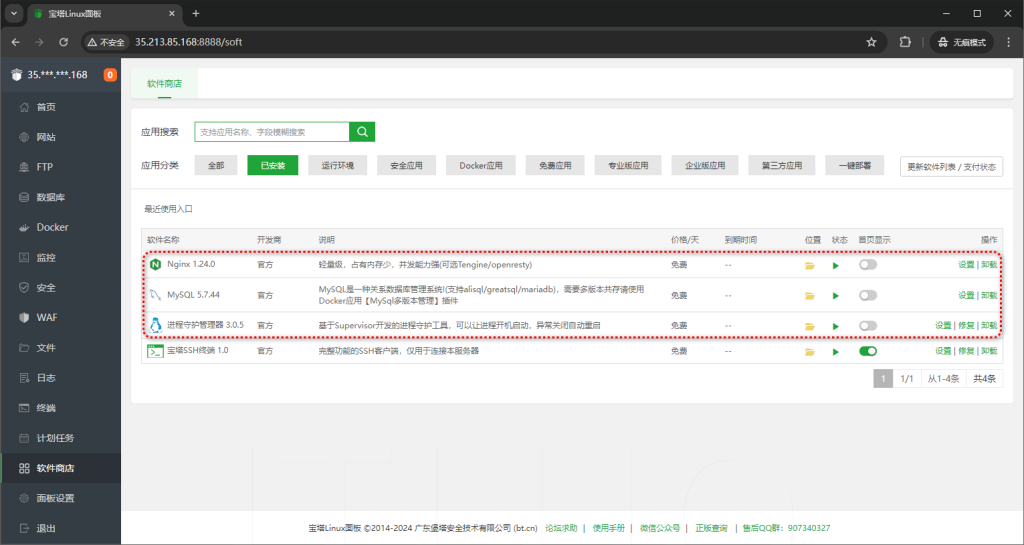
本文介绍三种GoEdge管理平台安装方法,教程基于宝塔面板操作,如按照本教程搭建请自行安装宝塔面板。
- 宝塔环境配置:
- Nginx 1.24.0(必选)
- MySQL 5.7.44(必选)
- 进程守护管理器 3.0.5(可选手动安装需要)
- Docker(可选Docker安装需要)
宝塔新建站点
- 填入你为GoEdge解析的域名
- 数据库选择MySQL(注意保存数据库账号密码)
- PHP版本选择纯静态

安装GoEdge管理平台(一)
方法1:使用脚本快速安装GoEdge管理平台
可以使用 install.sh 快速安装GoEdge管理平台,目前仅限于Linux系统;在你的系统上运行以下命令(需要你的系统已经安装 curl 和 wget 命令,非root用户请使用sudo执行):
curl -s https://goedge.cloud/install.sh | bash运行后,如果遇到域名解析或者网络问题,请再次尝试执行;如果出现:
started ok
please open the url http://SERVER_IP:7788 on your browser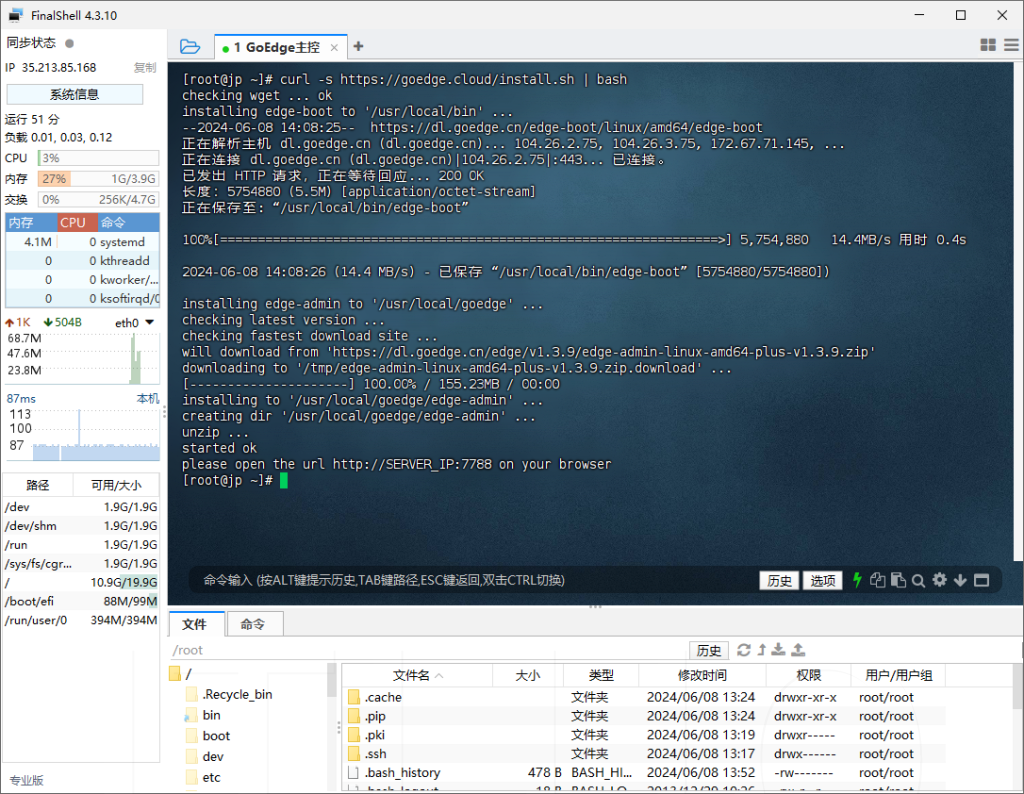
这样的提示,说明已经安装成功;
默认的安装目录为/usr/local/goedge/edge-admin;安装后,在浏览器上访问:
http://IP地址:7788/即可进入安装界面,其中IP地址是你服务器的IP地址;如果服务器有安全策略或者防火墙,需要放行7788端口。
使用脚本安装后,系统会自动安装edge-boot(位置在 /usr/local/bin/edge-boot),之后可以使用edge-boot管理GoEdge相关应用。
卸载命令
cd /usr/local/goedge/edge-admin && bin/edge-admin stop

bin/edge-admin reset

cd /usr/local/goedge && rm -rf edge-admin
方法2:手动安装GoEdge管理平台
在GoEdge官网下载管理平台源码
https://goedge.cloud/downloads
进入你网站目录上传解压
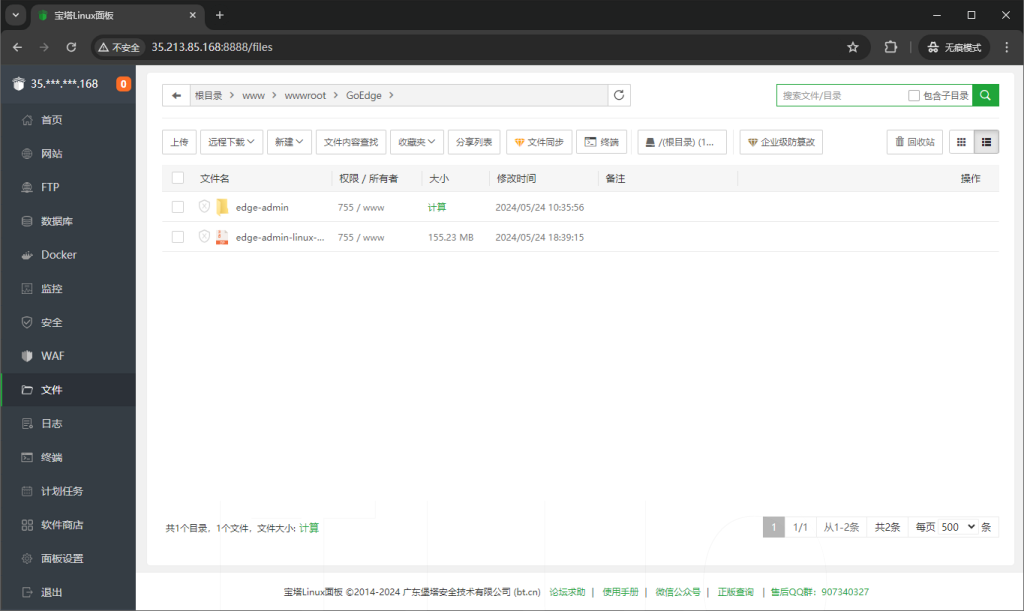
添加守护进程
宝塔面板 -> 软件商店 -> 进程守护管理器(未安装请先安装) -> 添加守护进程- 名称:随意
- 启动用户:root
- 运行目录:/www/wwwroot/GoEdge/edge-admin/bin
- 启动命令:/www/wwwroot/GoEdge/edge-admin/bin/edge-admin
- 进程数量:1
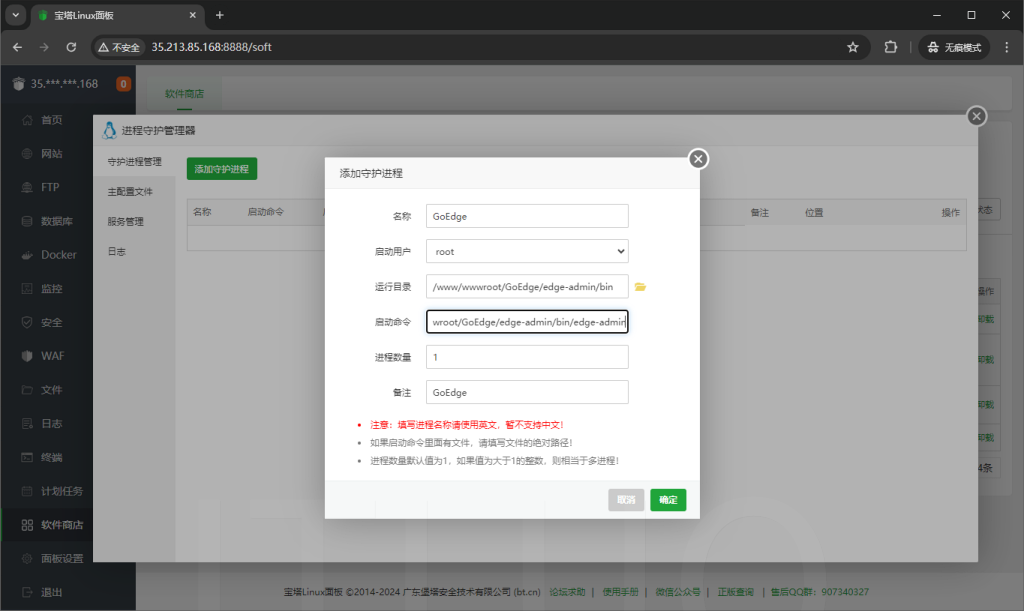
点击确认即可在浏览器上访问:
http://IP地址:7788/即可进入安装界面。
方法3:使用Docker安装GoEdge管理平台
未安装Docker可在宝塔面板左侧导航点击Docker会提示安装点击即可,也可用下面命令安装
curl -sSL https://get.docker.com | sh创建 docker-compose.yaml 文件将如下配置复制到文件
version: "3"

services:
  edge-admin:
    image: goedge/edge-admin:latest
    container_name: edge-admin
    network_mode: host
    volumes:
      - ./data/edge-admin/configs:/usr/local/goedge/edge-admin/configs
      - ./data/edge-api/configs:/usr/local/goedge/edge-admin/edge-api/configs
    restart: always
执行
docker compose up -d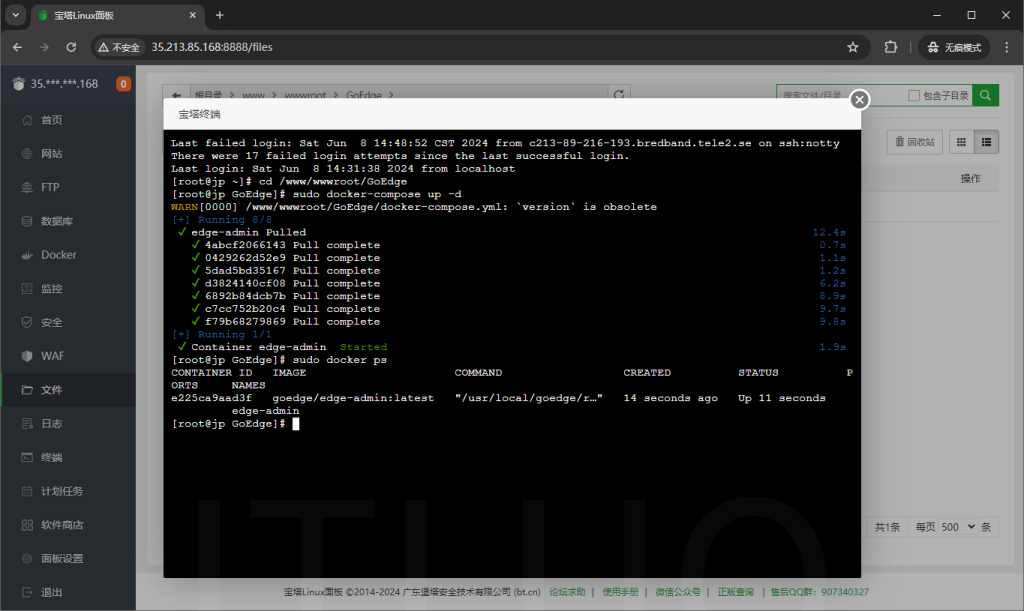
等待镜像拉取部署完成即可在浏览器上访问:
http://IP地址:7788/即可进入安装界面。
卸载
进入GoEdge Docker Compose 项目目录:
#停止并移除服务
docker-compose down

#删除 goedge/edge-admin 镜像
docker rmi goedge/edge-admin:latest
以上三种方法均可安装,选取适合自己的方案即可
宝塔添加反向代理
宝塔面板 -> 网站 -> 设置 -> 反向代理- 代理名称:GoEdge
- 目标URL:http://127.0.0.1:7788
随后即可使用域名访问打开管理面板开始安装
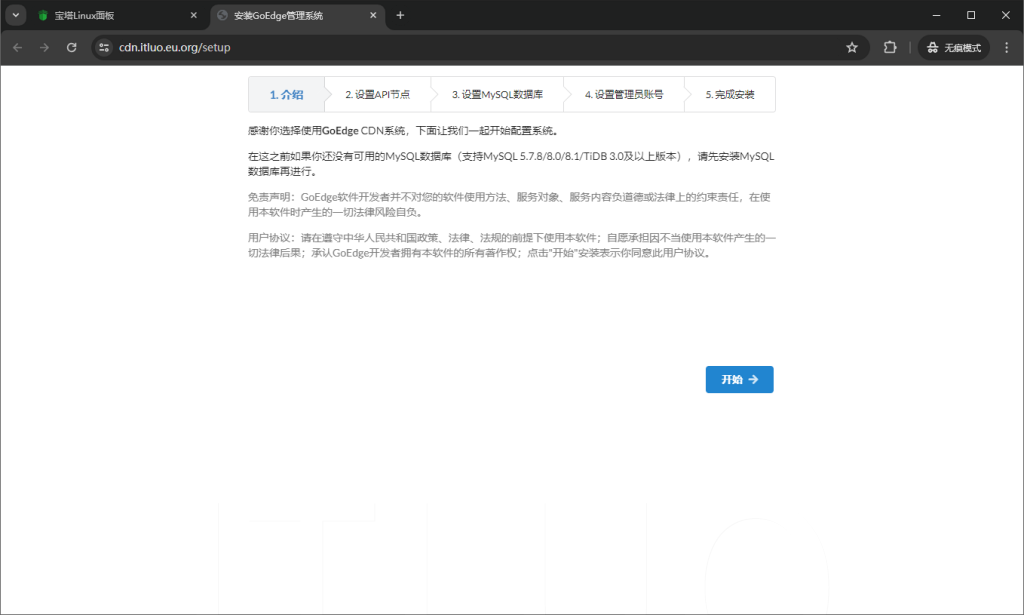
安装GoEdge管理平台(二)
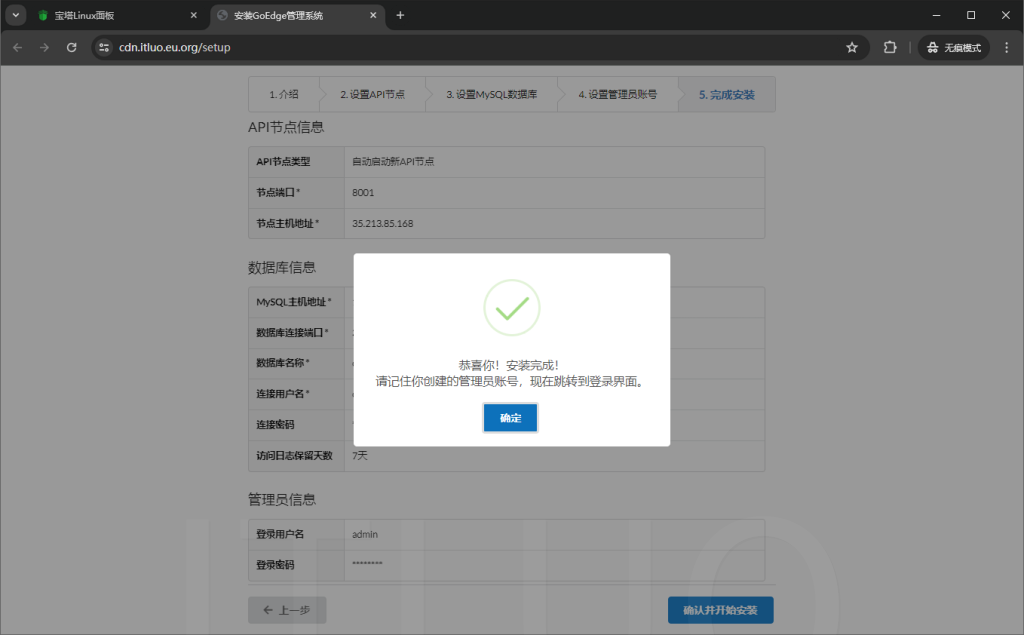
- 进入面板选择开始
- 设置API节点
- 填写端口与本机IP(端口注意开放)
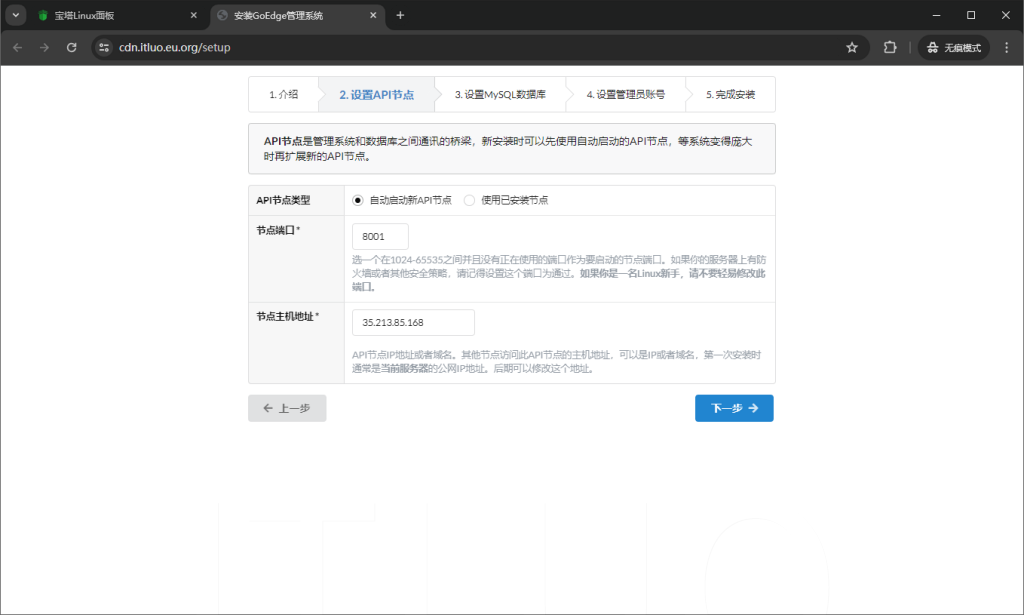
填入刚刚宝塔创建网站的数据库连接信息

最后设置你的管理员账号
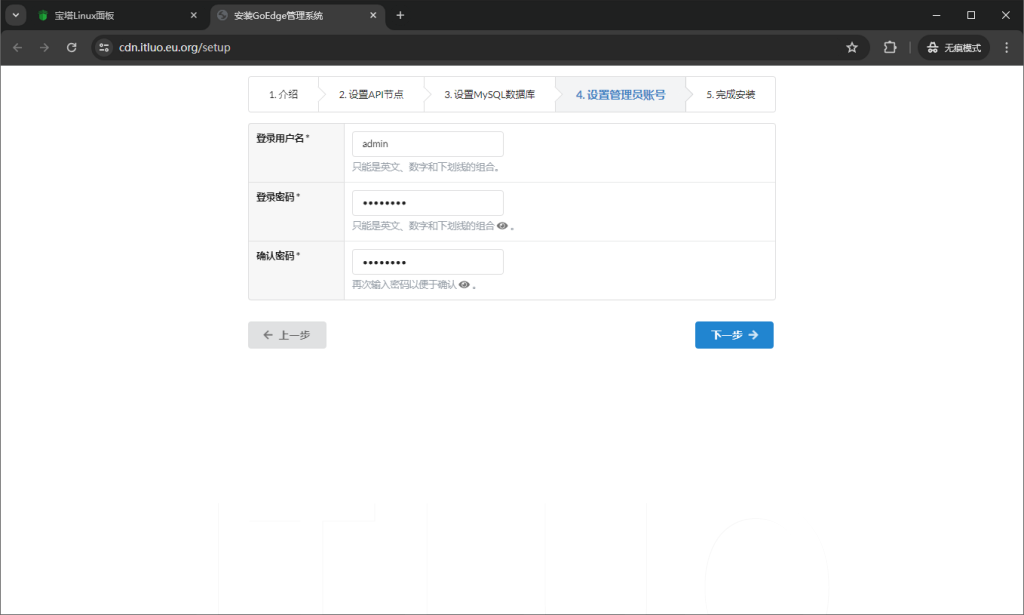
最后确认信息进行安装即可
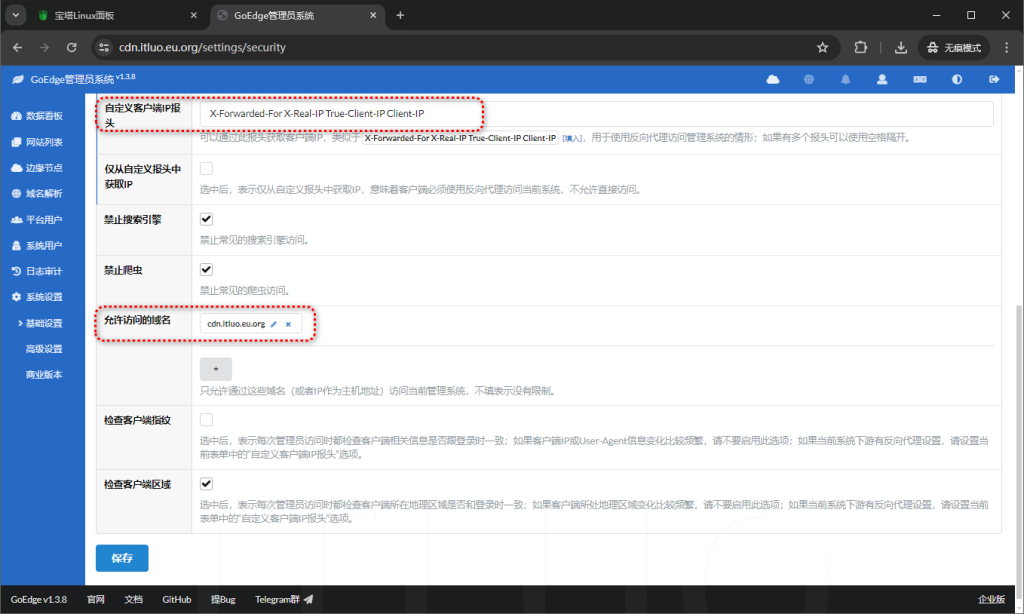
管理平台基本配置
登录到管理平台因为是反代根据提示在 系统设置 -> 安全设置 设置自定义客户端IP报头与允许访问的域名
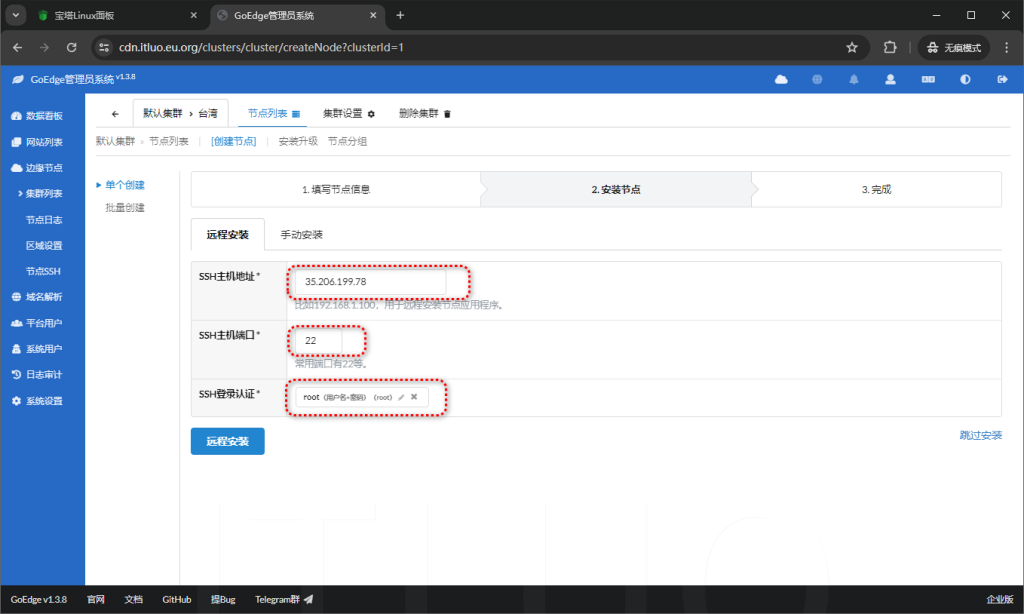
添加节点
边缘节点 -> 集群列表 -> 默认集群(可自行创建新集群) -> 创建节点填入节点名称与IP自行添加分组、区域然后点击下一步进行安装

安装节点
这里提供两种方式介绍两种安装节点方法
方法1:远程安装 (推荐)
配置好集群和节点的SSH登录信息后,点击 远程安装 就可以通过SSH远程安装节点,这种方法相对比较简单。
方法2:手动安装
可以先在管理平台添加节点,然后点击 手动安装,保存配置文件并手动下载边缘节点安装文件
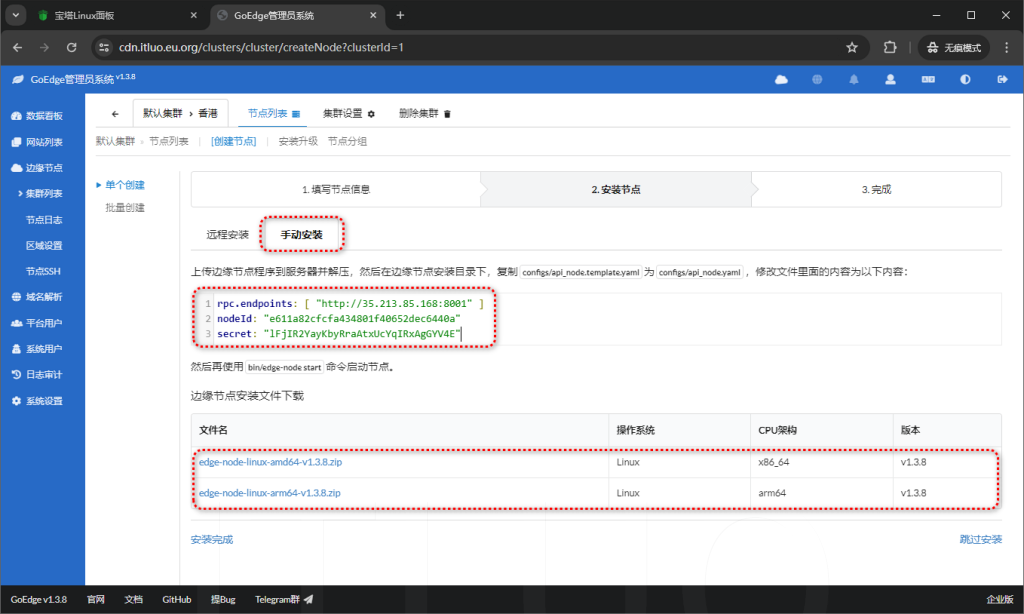
在节点服务器上上传手动解压运行
可能用到的命令:
#创建程序目录
mkdir edge-node && cd edge-node

#解压上传的边缘节点安装文件(如果系统没有 unzip 命令,请先安装;)
unzip -qo ./edge-node-linux-amd64-v1.3.8.zip

#复制configs/api_node.template.yaml为configs/api_node.yaml
cp edge-node/configs/api_node.template.yaml edge-node/configs/api_node.yaml

#将配置文件写入api_node.yaml(自行替换你的配置),或使用vi编辑器复制粘贴
sed -i -e 's|rpc.endpoints: \[ "" \]|rpc.endpoints: \[ "http://管理端IP:端口" \]|' \
-e 's|nodeId: ""|nodeId: "你的nodeId"|' \
-e 's|secret: ""|secret: "你的secret"|' \
edge-node/configs/api_node.yaml

#启动节点
edge-node/bin/edge-node start

#停止/卸载
edge-node/bin/edge-node stop/uninstall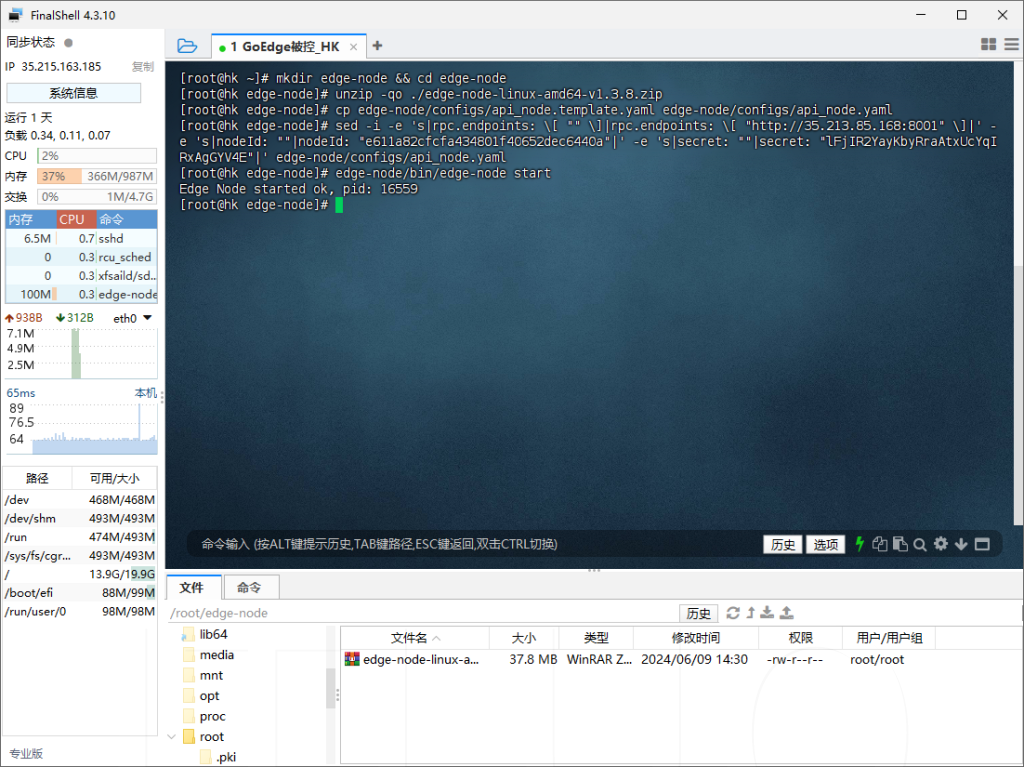
然后再到管理平台点击 完成安装,随后点击 节点列表 检查节点状态
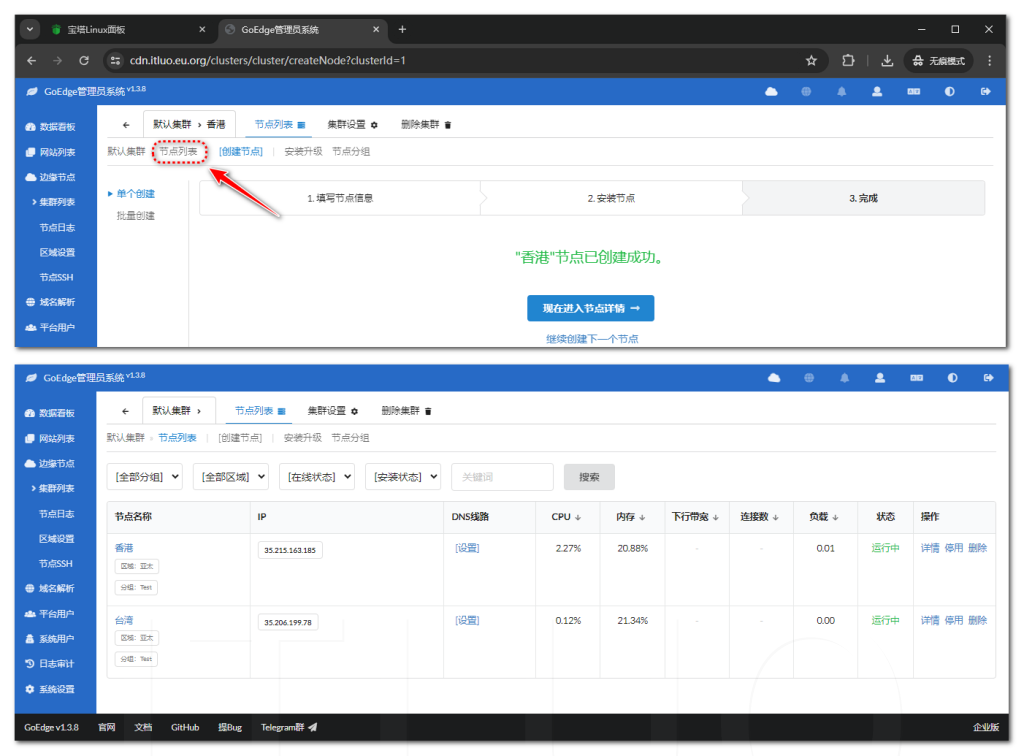
还有一种 自动注册 安装方法 - 这种方式是半自动安装方式,不需要事先在管理平台添加节点,直接启动边缘节点的时候,就会自动注册成为一个新的节点,与手动安装相差不大不在过多赘述
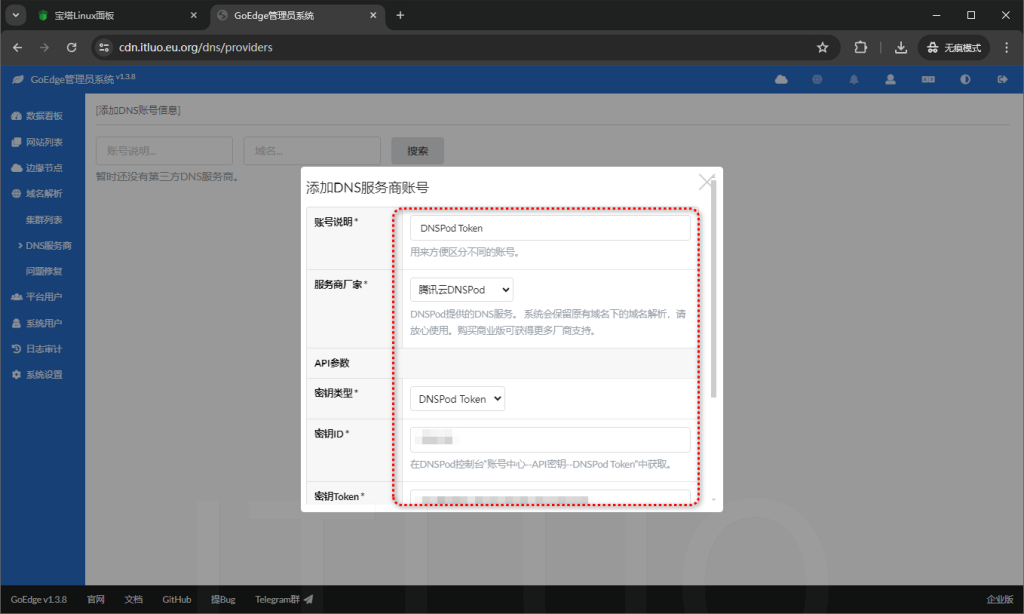
添加 DNS 服务商
管理平台 域名解析 -> DNS服务商 -> 添加 DNS 服务商
点击左上角的 添加DNS账号信息 ,选择号服务商填入相应信息然后保存
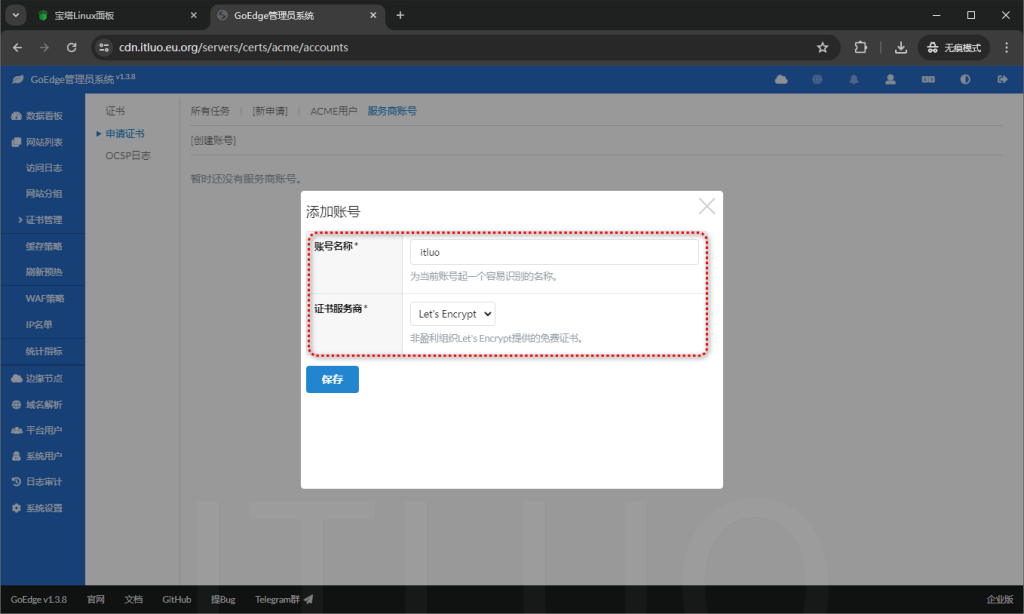
配置 SSL 证书申请
创建证书申请服务商
进入 网站列表 -> 证书管理 -> 申请证书 -> 服务商账号 -> 创建站号 输入账号名称,选择好服务商保存
创建ACME用户
点击上方 ACME用户 -> 创建用户 填入邮箱、选择证书服务商和服务商账号点击保存

接下来我们就可以去添加网站了
添加网站
点击 网站列表 -> 创建网站 选择集群,填入域名、源站地址等信息(其他配置视情况而定)点击保存
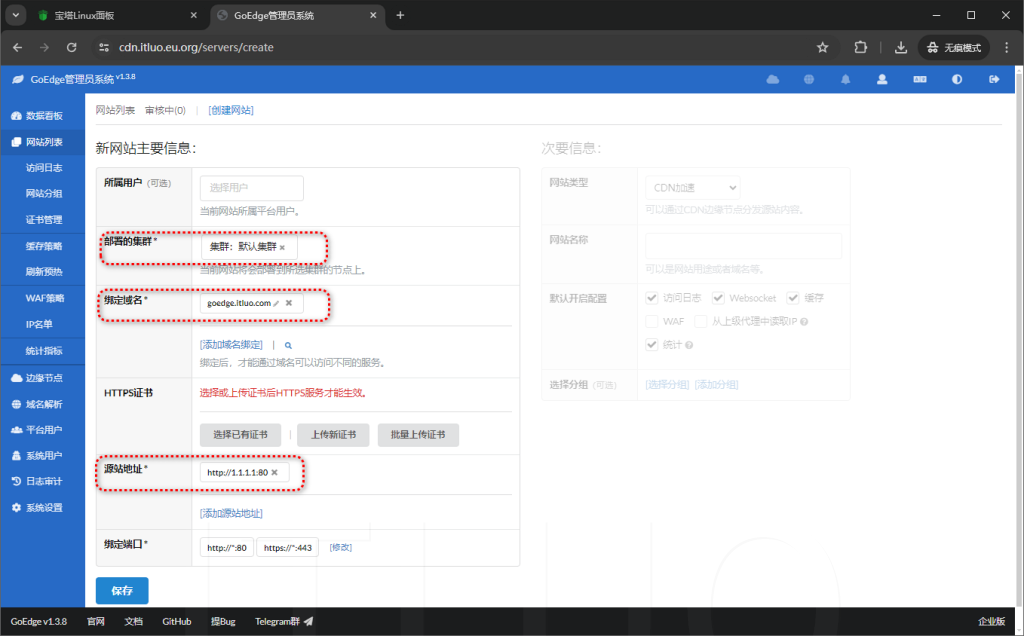
然后进入网站列表 -> 你的站点 -> 设置 -> DNS 查看生成的CNAME域名并配置你的网站解析到此域名即可

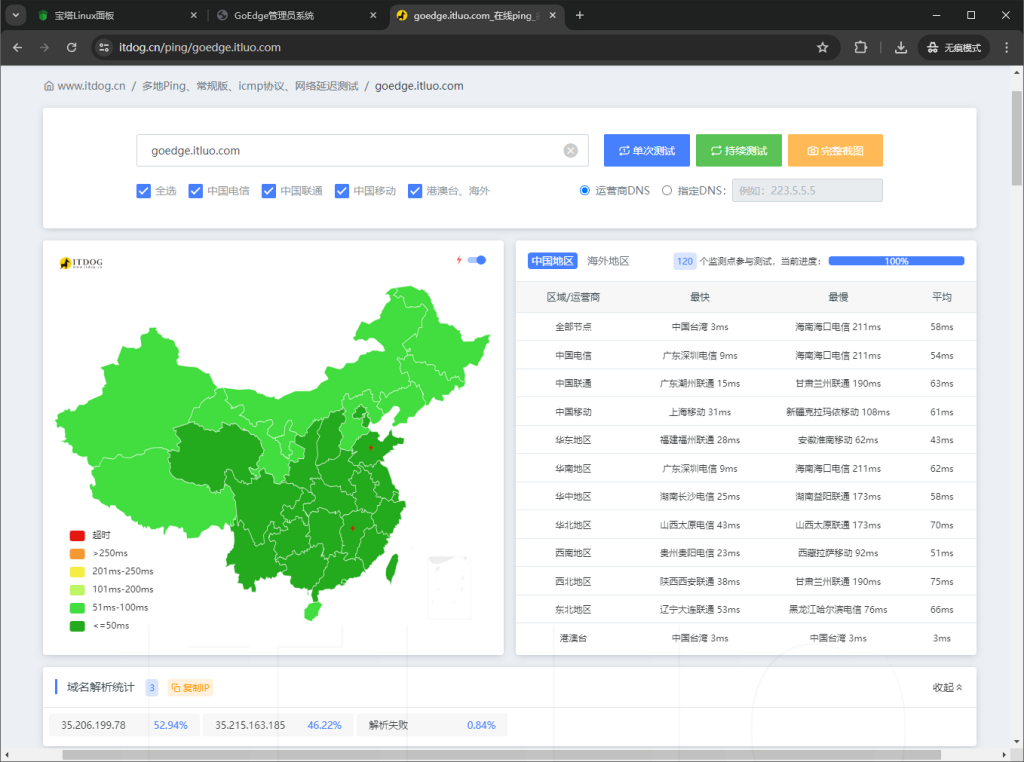
测试效果图:
本文来自:https://blog.itluo.com/experience-guide/goedge-cdn-setup-guide.html
© 版权声明
文章版权归作者所有,未经允许请勿转载。
相关文章
没有相关内容!
您必须登录才能参与评论!
立即登录

666,可以可以